Mục đích
Bảng giá dự trù bếp là bảng đơn giá dự kiến của từng mặt hàng cho mỗi bếp — dùng để ước tính chi phí nguyên liệu trước khi mua. Bài này hướng dẫn cách cập nhật hàng loạt giá dự trù của một bếp theo báo giá tháng của nhà cung cấp (NCC), và chỉ lấy giá của những NCC phục vụ đúng khu vực của bếp đó.
“Vùng/khu vực” chính là Cơ sở
Hệ thống không có danh mục “Khu vực” riêng — mỗi bếp gắn với một Cơ sở (ví dụ Orion 2, Nova, Titan). Một NCC được khai phục vụ những cơ sở nào. Khi cập nhật giá cho một bếp, hệ thống chỉ lấy báo giá của các NCC có phục vụ cơ sở của bếp đó:
- Bếp Nova thuộc cơ sở Nova.
- NCC được cập nhật giá cho bếp Nova = NCC có gắn cơ sở Nova trong hồ sơ.
Bước 0 — Gắn “Cơ sở phục vụ” cho nhà cung cấp (làm 1 lần)
Để lọc được NCC theo khu vực, mỗi NCC cần khai Cơ sở phục vụ (khu vực). Mở hồ sơ một Nhà cung cấp (danh sách Nhà cung cấp) → tab Thông tin chung → chọn một hoặc nhiều cơ sở ở ô Cơ sở phục vụ (khu vực), rồi lưu.
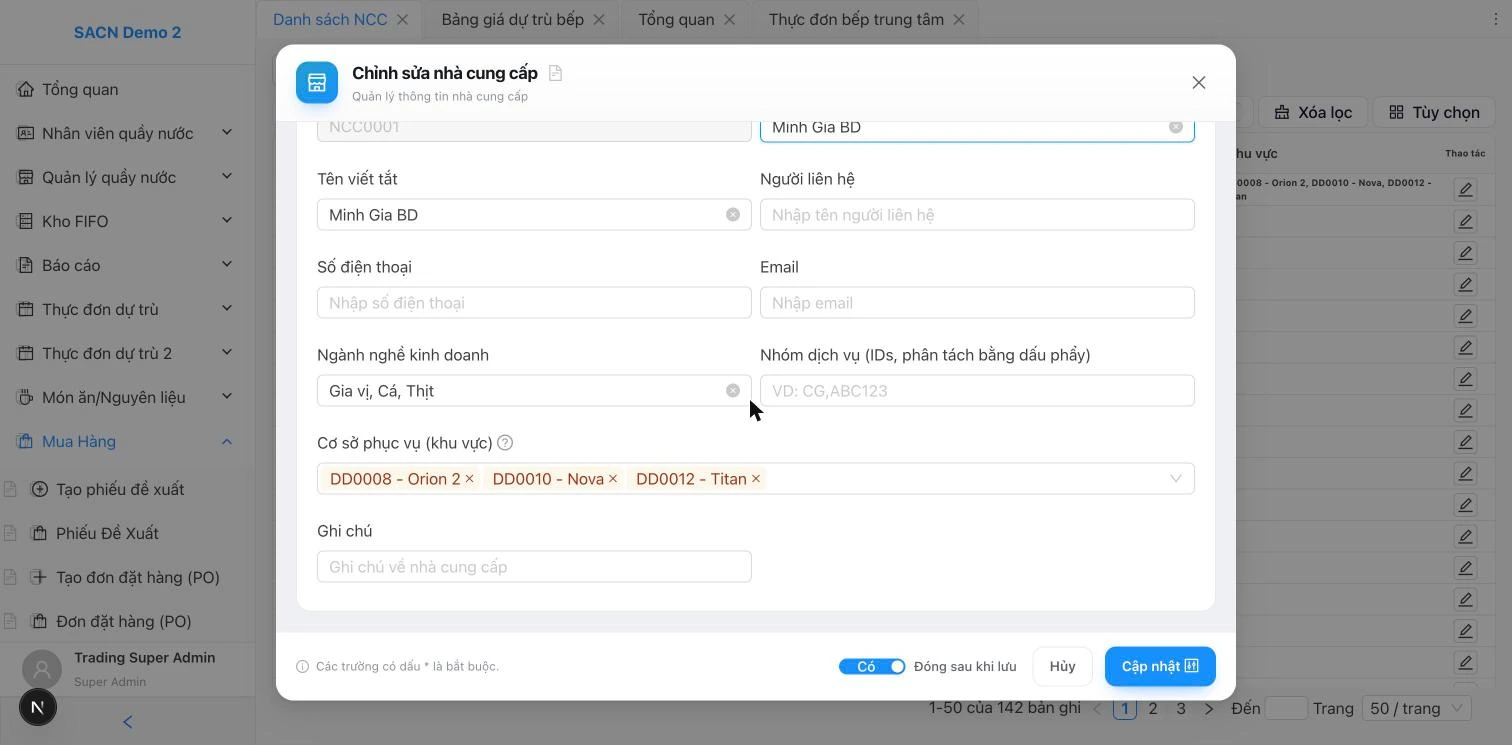 1Cơ sở phục vụ (khu vực)
Chưa gắn cơ sở thì sao?
NCC chưa gắn cơ sở sẽ không xuất hiện khi lọc theo khu vực. Nếu chưa kịp khai, bạn vẫn có thể dùng công tắc Bỏ lọc khu vực ở bước sau để xét mọi NCC (xem phần cuối bài).
Các bước cập nhật giá dự trù theo báo giá tháng NCC
- Mở trang Thực đơn dự trùBảng giá dự trù bếp, chọn Bếp cần cập nhật, rồi bấm Mở rộngCập nhật bảng giá dự trù theo báo giá tháng NCC.
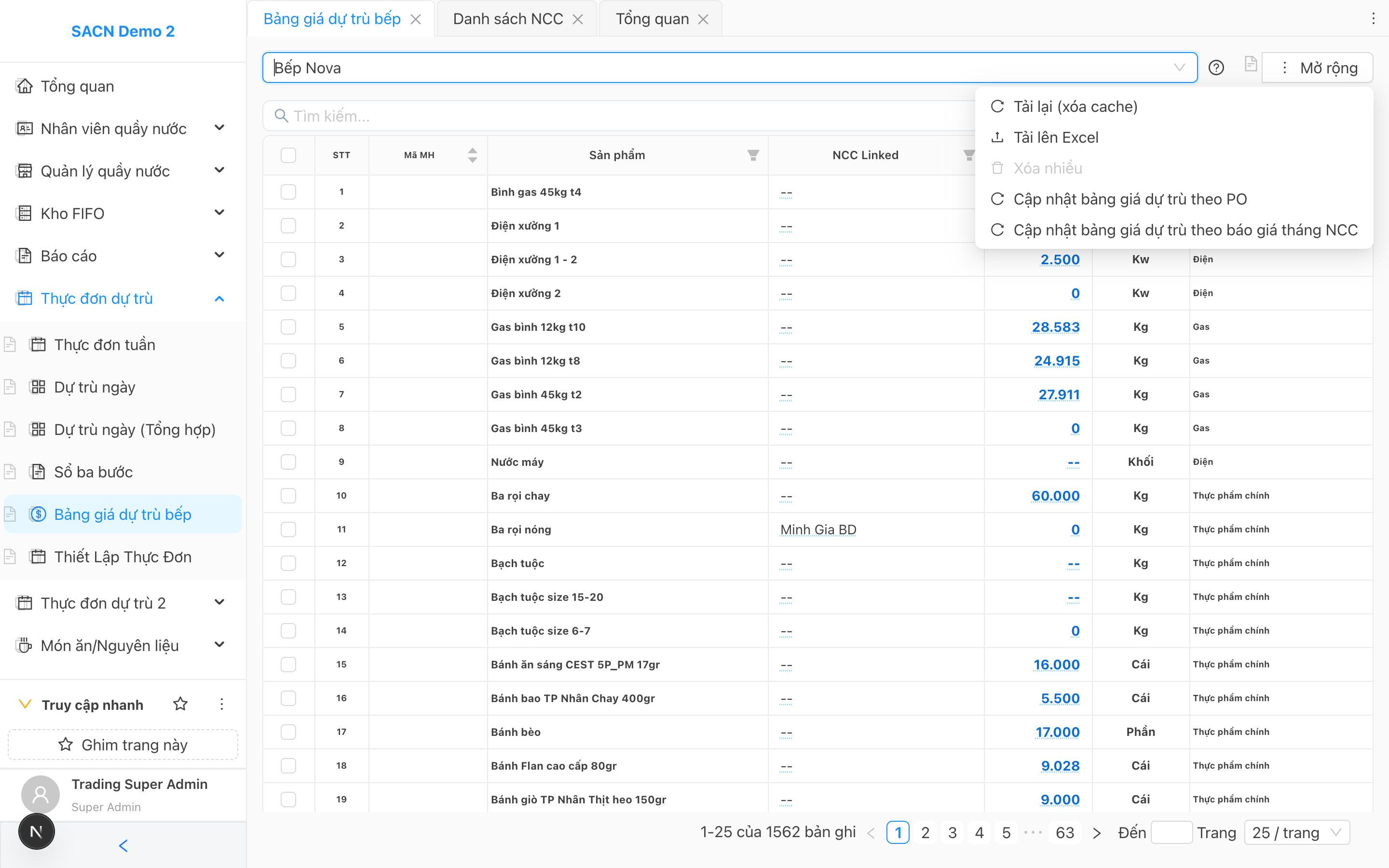 1Chọn bếp2Mở rộng3Cập nhật theo báo giá tháng NCC
Chọn bếp → menu Mở rộng → “Cập nhật bảng giá dự trù theo báo giá tháng NCC”. - Trong cửa sổ Cập nhật bảng giá dự trù theo báo giá tháng NCC, chọn Tháng báo giá NCC (mặc định tháng hiện tại), rồi bấm Lấy dữ liệu. Dòng chú thích ghi rõ chỉ lấy báo giá của NCC phục vụ khu vực của bếp.
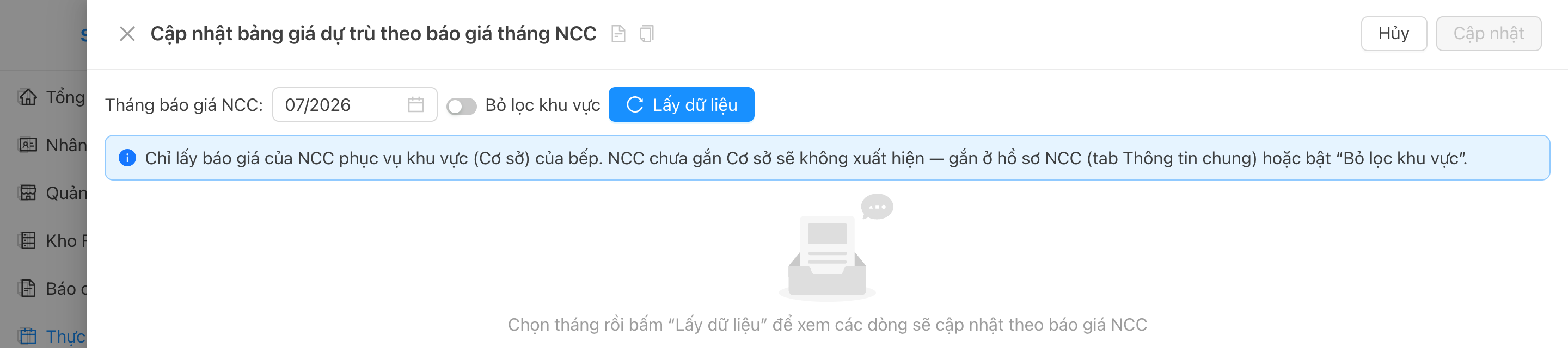 1Tháng báo giá NCC2Bỏ lọc khu vực (tuỳ chọn)3Lấy dữ liệu
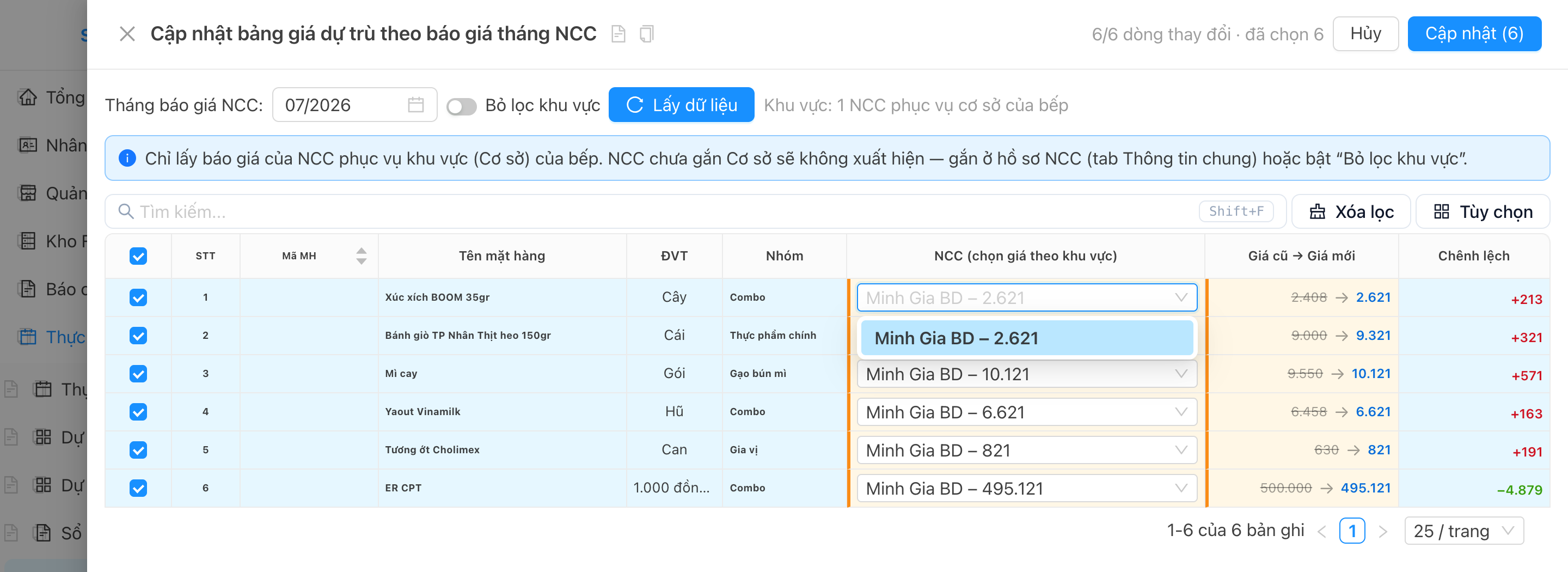
Chọn tháng báo giá NCC rồi bấm “Lấy dữ liệu”. Công tắc “Bỏ lọc khu vực” để tắt/bật lọc theo cơ sở. - Hệ thống hiện số NCC phục vụ cơ sở của bếp và liệt kê các dòng sẽ cập nhật. Mỗi dòng có cột NCC (chọn giá theo khu vực), Giá cũ → Giá mới và Chênh lệch. Những dòng thực sự thay đổi được tự tích chọn sẵn.
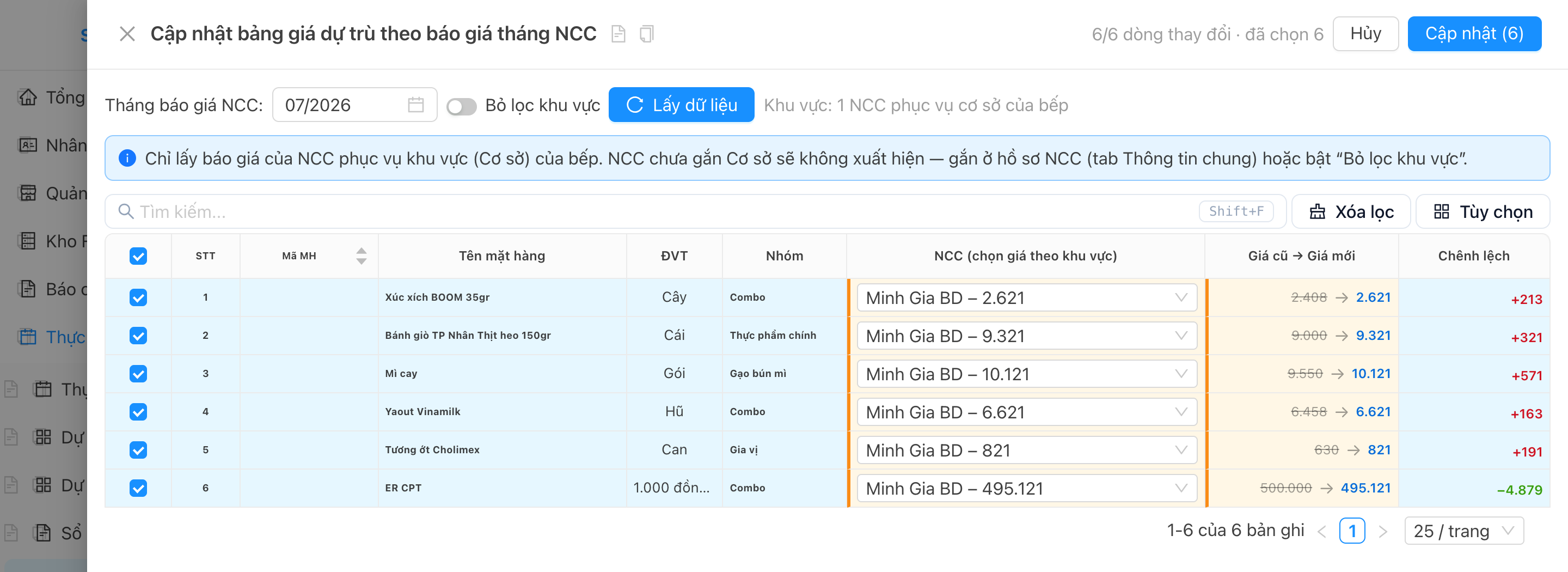 1Số NCC phục vụ cơ sở của bếp2NCC theo khu vực3Giá cũ → Giá mới4Cập nhật
Bảng preview: NCC theo khu vực, so sánh Giá cũ → Giá mới và mức chênh lệch cho từng dòng. - (Tuỳ chọn) Nếu khu vực có nhiều NCC cùng báo giá một mặt hàng, mở ô Tên NCC – giá trên từng dòng để chọn NCC bạn muốn. Mặc định hệ thống chọn NCC đang gắn (nếu còn báo giá), hoặc NCC có giá thấp nhất.
 1Chọn NCC – giá cho dòng
Ô chọn NCC theo khu vực “Tên NCC – giá” trên từng dòng. - Kiểm tra lại các dòng đã tích, rồi bấm Cập nhật (nút hiện kèm số dòng đang chọn, ví dụ Cập nhật (6)). Hệ thống báo “Đã cập nhật N dòng”; cột NCC Linked và Giá dự trù trên bảng chính đổi theo NCC + giá vừa chọn.
Điều kiện để có dữ liệu hiển thị
- Bếp phải gắn Cơ sở — nếu không, hệ thống không xác định được khu vực để lọc NCC.
- Có NCC gắn cơ sở của bếp và NCC đó có báo giá tháng đúng tháng đang chọn cho mặt hàng.
Nếu thiếu, cửa sổ hiện thông báo tương ứng:
- “Bếp chưa gắn Cơ sở nên không xác định được khu vực để lọc NCC…”
- “Chưa có NCC nào gắn Cơ sở của bếp này — vào hồ sơ NCC gắn ‘Cơ sở phục vụ’, hoặc bật ‘Bỏ lọc khu vực’.”
Bỏ lọc khu vực khi cần
Bật công tắc Bỏ lọc khu vực để xét mọi NCC (không phân theo cơ sở) — dùng khi chưa kịp khai “Cơ sở phục vụ” cho NCC nhưng vẫn muốn kéo giá từ báo giá tháng.
Giá luôn lấy lại từ báo giá tháng NCC
Khi bấm Cập nhật, hệ thống đọc lại giá từ báo giá tháng NCC (không lấy giá đang hiển thị), nên số liệu luôn khớp với bảng Giá NCC theo tháng. Đây là luồng khác với nút Cập nhật bảng giá dự trù theo PO (lấy giá từ đơn mua trong tháng và không lọc theo khu vực).